ポーズを作る
部位を操作する
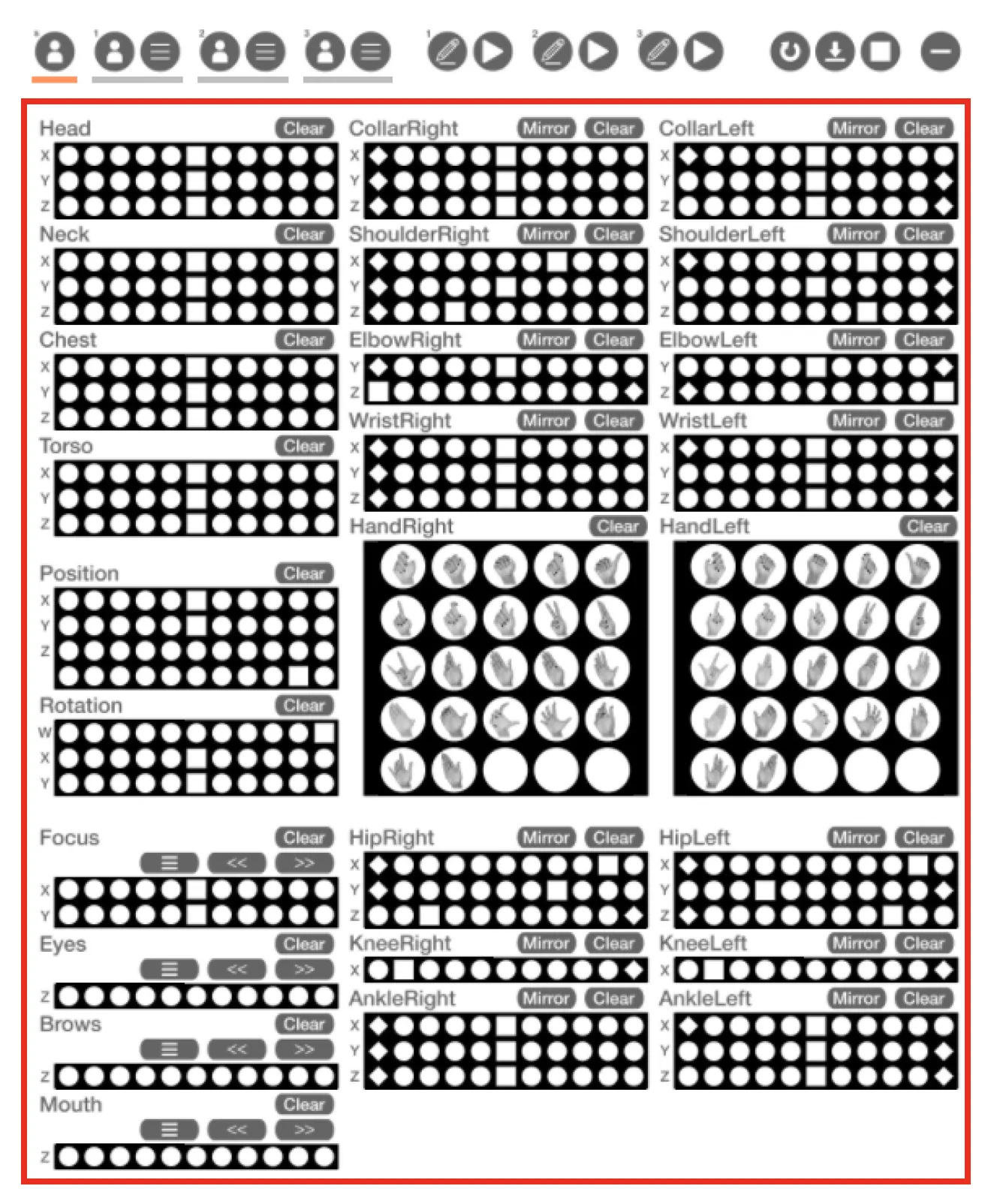
図-1の赤枠内のボタン(○□◇)をクリックして、各部位の回転を調整します。 ボタン左端の W / X / Y / Z は回転の軸を表します。 部位の操作を解除するには Clear ボタンをクリックします。 反対側の部位に同じ操作を適用するには Mirror ボタンをクリックします。
部位の種類を変更する
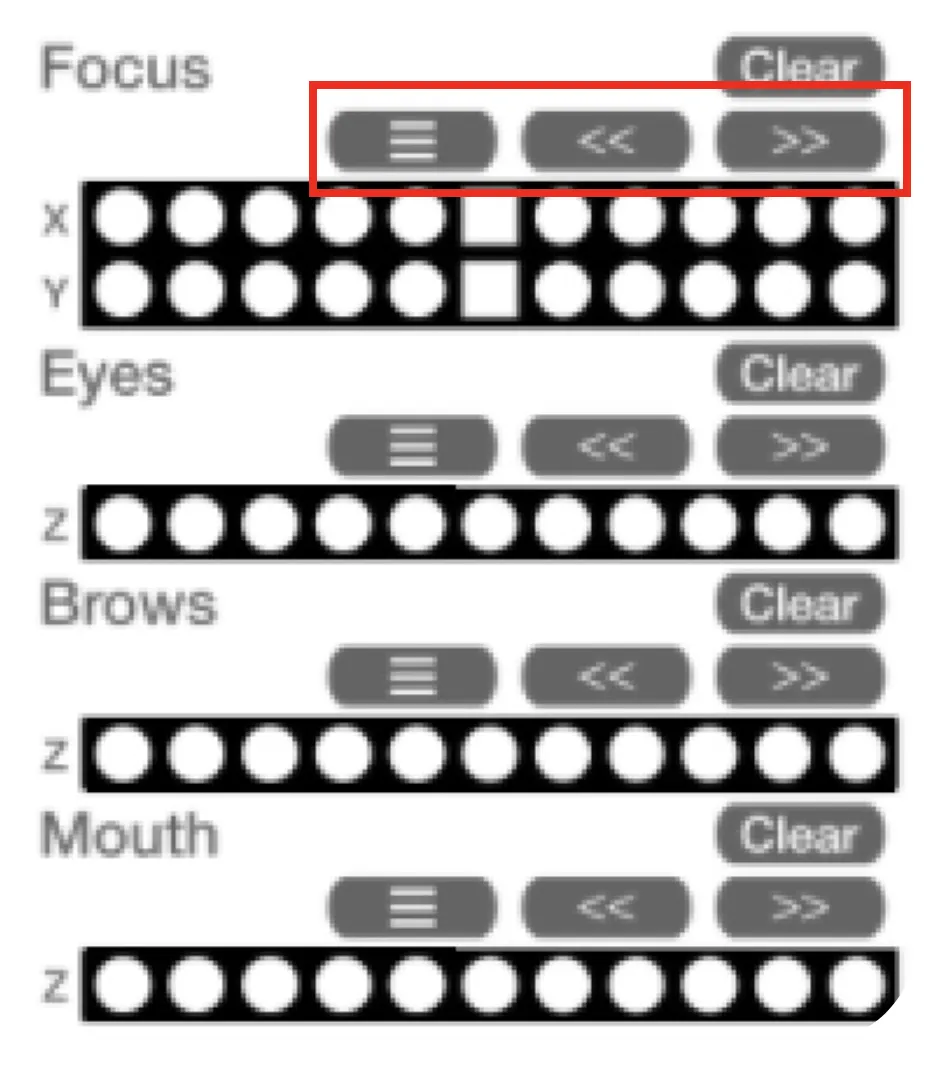
顔の部位はポーズの図-2の赤枠のボタンで種類を変更できます。
| ボタン | 機能 |
|---|---|
| 左端のボタン | 種類を選択するメニューダイアログを表示 |
| << ボタン | 1つ前の種類に切り替え |
| >> ボタン | 1つ後の種類に切り替え |
例えば Focus は「近くを見る」「遠くを見る」などを切り替えることができます。
ポーズを保存する
HUDに保存・再生する
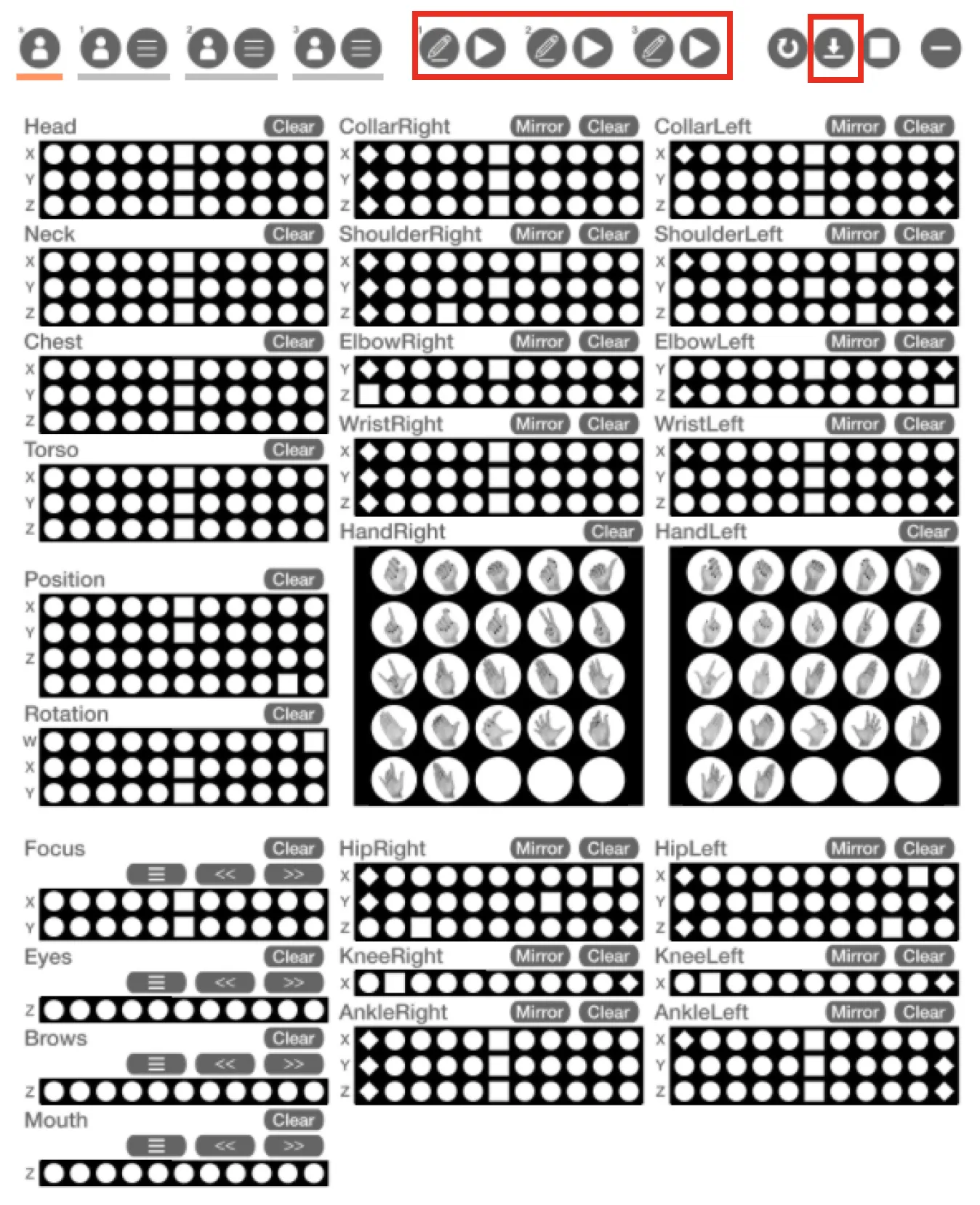
図-3の赤枠のボタンでポーズの保存と再生、ポーズのコード出力を行います。
| ボタン | 機能 |
|---|---|
| 保存ボタン | 現在のポーズをHUDのスロットに保存 |
| 再生ボタン | HUDに保存したポーズを再生 |
| 出力ボタン | チャット欄に /1470 から始まるポーズコードを表示 |
出力されたコードは、同梱の hitoshina_pose_selector 内の poses ノートカードに タイトル|#2〜 という形式で保存すると、hitoshina_pose_selector からポーズを再生できます。
またSNSなどにスクリーンショットとともにこのコードを掲載することで、他の人とポーズを共有できます。
ポーズを部分適用する
出力したコードの #2 の前に + を付けると、そのポーズだけを部分的に適用できます。
/1470 +#2:Y9646313054846Y5K00Y4例えば腕だけや足だけのポーズをあらかじめ作成して hitoshina_pose_selector に保存しておくと、それらを組み合わせることで素早くポーズを作れます。
近くの人のポーズを作る
アニメーション権限をリクエストする
HUDから半径25m以内のユーザーを選択して、ポーズを操作できます。
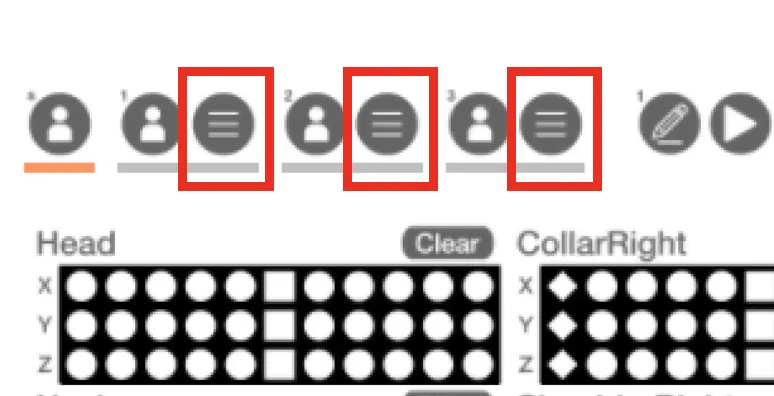
- 図-4の赤枠のユーザー選択ボタンをクリックすると、半径25m以内のユーザーを選択するダイアログが表示されます。
- ユーザーを選択すると、対象に3つのアニメーション権限がリクエストされます。
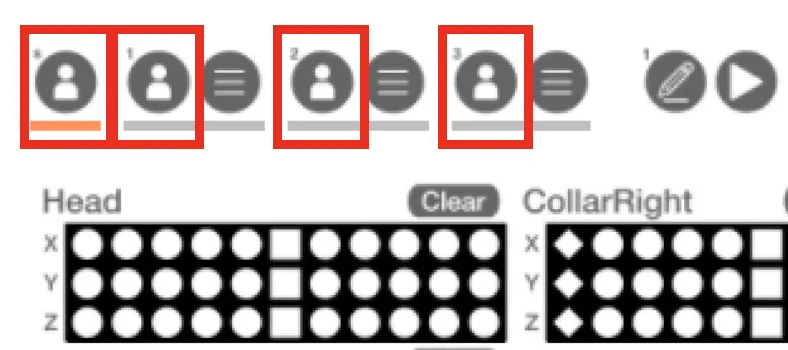
- 対象が3つの権限リクエストに対して全て許可を行うと、HUDからポーズを操作できるようになります。
- 図-5の赤枠のボタンでユーザーの切り替えが行えます。
操作を解除する
解除方法は2通りあります。
自分から解除する場合 : ユーザー選択ボタンをクリックして表示されるダイアログの [Release] ボタンをクリックします。
対象から解除する場合 : /1470 release コマンドを入力すると解除されます。
ジェスチャーで操作する
チャットコマンドをジェスチャーに登録することで、HUDをキーボードから操作できます。
基本コマンド
| コマンド | 機能 |
|---|---|
/1470 edit | HUDの開閉 |
/1470 clear | 適用中の全てのポーズを解除 |
/1470 version | バージョンを表示 |
/1470 reload | 適用中の全てのポーズを再度適用 |
/1470 reloadは、一定間隔でアニメーションを実行するアイテムを装着しているときにポーズが上書きされた場合に使用します。
スロットコマンド
| コマンド | 機能 |
|---|---|
/1470 saveslot1 | 適用中のポーズをSlot1に保存 |
/1470 saveslot2 | 適用中のポーズをSlot2に保存 |
/1470 saveslot3 | 適用中のポーズをSlot3に保存 |
/1470 loadslot1 | Slot1からポーズを読み込み |
/1470 loadslot2 | Slot2からポーズを読み込み |
/1470 loadslot3 | Slot3からポーズを読み込み |
反転コマンド
| コマンド | 機能 |
|---|---|
/1470 swap | 適用中の全てのポーズを左右に反転 |
/1470 swaparms | 適用中の腕ポーズを左右に反転 |
/1470 swaplegs | 適用中の足ポーズを左右に反転 |